3万円以下のPC周辺機器
人気ランキング
こだわり重視のミドルクラス。長く使える1台を選びたい方向け。
予算を変更
注目の6アイテム
全件を見る ↓

![【期間限定 P10倍】WINTEN モバイルモニター 15.6インチ テレワーク/デュアルモニター/サブモニターに最適!ゲーミング 1080P FHD IPSパネル 軽量 薄型 非光沢 カバー付 ミニPC Switch iPhone Type-C/HDMI接続 [1年保証] WT-156H2-BS 5523](https://choice.lb-product.com/img/r/aHR0cHM6Ly90aHVtYm5haWwuaW1hZ2UucmFrdXRlbi5jby5qcC9AMF9tYWxsL3dpbjEwL2NhYmluZXQvbW9uaXRvci9pbWdyYzAxMTI4MDkyMzguanBnP19leD00MDB4NDAw)

3万円以下のPC周辺機器は、日常的な作業やエンターテインメントを快適にする実用的な製品が揃う価格帯です。この予算があれば、高性能なキーボードやマウス、フルHD対応の外付けモニター、高音質なヘッドセット、大容量の外付けストレージなど、品質と機能性を両立した選択肢が豊富に見つかります。上位価格帯のプロ仕様と比べると、耐久性試験の回数やカスタマイズ性、付属ソフトウェアの充実度では劣ることがありますが、基本性能は十分確保されています。一方で1万円以下の製品と比較すると、応答速度や解像度、接続の安定性といった使用感に直結する部分で明確な差が出ます。この価格帯で満足度を高めるポイントは、自分の使用目的を明確にして優先機能を絞ることです。すべてにおいて最高を求めるのではなく、必要な性能に予算を集中させることで、長期的に満足できる周辺機器環境を構築できます。
押さえておきたいポイント
実用性と品質のバランスが取れた選択肢
この価格帯では、日常業務やゲーム、クリエイティブ作業の入門用として十分な性能を持つ製品が手に入ります。プロ仕様には及びませんが、一般ユーザーにとって必要十分な機能と耐久性を備えた、コストパフォーマンスに優れた選択が可能です。
複数デバイスの同時購入も視野に
3万円の予算があれば、高品質なマウスとキーボードのセット、あるいはヘッドセットとウェブカメラの組み合わせなど、複数の周辺機器を同時に揃えることができます。作業環境を総合的にアップグレードする戦略も有効です。
削られやすいのは付加機能と高級素材
この価格帯では、RGB照明の細かいカスタマイズ機能、金属筐体、交換可能なケーブル、専用ソフトウェアの高度な設定などが省略される傾向があります。ただし基本性能には影響しないため、実用上の問題は少ないでしょう。
接続方式で価格差が顕著に
有線接続と無線接続では同じ性能でも価格が異なります。無線技術にコストがかかるため、予算内で高性能を求めるなら有線モデルを、利便性を重視するなら無線モデルを選ぶという判断が必要になります。
レビュー評価が信頼性の指標
この価格帯は競争が激しく、ユーザーレビューが豊富に蓄積されています。購入前に実際の使用感や耐久性に関する評価を確認することで、カタログスペックだけでは分からない実用性を判断できます。
3万円以下で買える PC周辺機器 TOP 40
楽天市場のレビュー数 × 評価から算出した独自スコア順



![【期間限定 P10倍】WINTEN モバイルモニター 15.6インチ テレワーク/デュアルモニター/サブモニターに最適!ゲーミング 1080P FHD IPSパネル 軽量 薄型 非光沢 カバー付 ミニPC Switch iPhone Type-C/HDMI接続 [1年保証] WT-156H2-BS 5523](https://choice.lb-product.com/img/r/aHR0cHM6Ly90aHVtYm5haWwuaW1hZ2UucmFrdXRlbi5jby5qcC9AMF9tYWxsL3dpbjEwL2NhYmluZXQvbW9uaXRvci9pbWdyYzAxMTI4MDkyMzguanBnP19leD01MDB4NTAw)

![[ Water Sonic ] ジェット水流 音波振動 歯ブラシ ウォーターソニック IPX7 ジェットウォッシャー 口腔洗浄器 ウォーター 口腔洗浄機 フロス 電動歯ブラシ タフトブラシ 風呂 フロス マウスウォッシャー 歯間 水流歯ブラシ](https://choice.lb-product.com/img/r/aHR0cHM6Ly90aHVtYm5haWwuaW1hZ2UucmFrdXRlbi5jby5qcC9AMF9tYWxsL3M0ci1lc3BvaXIvY2FiaW5ldC93cy9pbWdyYzAwODM3MDIyOTMuanBnP19leD01MDB4NTAw)




![【マラソン期間中1,900円クーポン】COSORI ノンフライヤー CAF-L501 4.7L大容量 エアフライヤー 電気フライヤー ノンオイル フライヤー 卓上 LEDディスプレイ タッチパネル タイマー 温度調整 レシピ付き 家庭用 送料無料[メーカー保証2年]](https://choice.lb-product.com/img/r/aHR0cHM6Ly90aHVtYm5haWwuaW1hZ2UucmFrdXRlbi5jby5qcC9AMF9tYWxsL3Zlc3luYy9jYWJpbmV0LzA5MTUyNDQzLzA5NjUzNjk1L2ltZ3JjMDA5Mjc0NDQwNC5qcGc_X2V4PTUwMHg1MDA)
![バッファロー HD-NRLDシリーズ 2TB/4TB/6TB/8TB [USB3.1/USB3.0/USB2.0 外付けハードディスク 外付けHDD PC用&TV録画用 静音&防振&放熱設計 日本製]](https://choice.lb-product.com/img/r/aHR0cHM6Ly90aHVtYm5haWwuaW1hZ2UucmFrdXRlbi5jby5qcC9AMF9tYWxsL2V0cmUvY2FiaW5ldC9pdGVtaW1hZ2UzNS9pbWdyYzAxMDEyNjkwNzguanBnP19leD01MDB4NTAw)

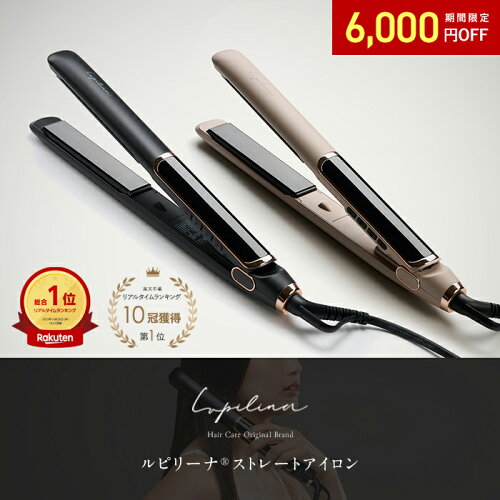


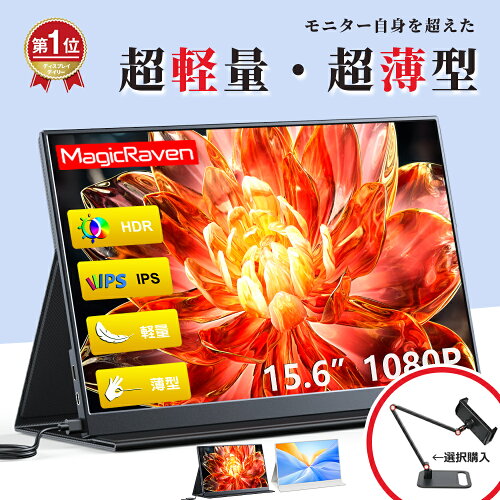
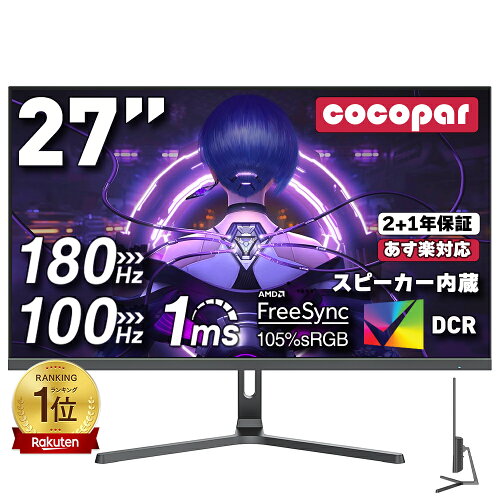




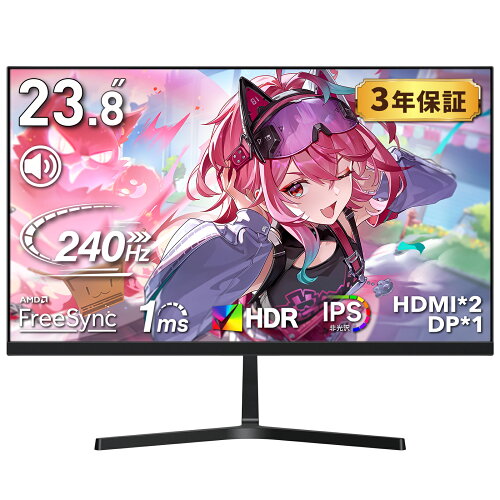
3万円以下の主要メーカー
この価格帯で展開しているブランド
関連トピック
PC周辺機器 に関連する選び方トピックから探す
失敗しないための選び方ヒント
- 使用目的を明確にして、そのジャンルで評価の高い製品を選びましょう。ゲーミング用と事務作業用では求められる性能が異なるため、目的に特化したモデルのほうが満足度は高まります。
- 保証期間とサポート体制を確認してください。同等の性能でも、メーカー保証が1年と3年では長期的なコストが変わります。国内サポートの有無も重要な判断材料です。
- 接続方式は環境と用途で判断しましょう。デスク周りをすっきりさせたいなら無線、遅延を最小限にしたい用途なら有線が適しています。Bluetooth対応なら複数デバイスでの使い回しも可能です。
- 拡張性や互換性を考慮すると将来的な無駄を防げます。USBハブなら給電能力、モニターなら入力端子の種類、ストレージなら転送規格など、後から追加する機器との相性を想定しておきましょう。
- 実機レビュー動画で使用感を確認することをおすすめします。キーボードの打鍵音、マウスのクリック感、ヘッドセットの装着感など、数値化されない要素は動画のほうが判断しやすくなります。
PC周辺機器 の選び方ガイド
予算と合わせて、選び方の判断軸もチェック
PC周辺機器の選び方|マウス・キーボード・モニター7つの基準
PC周辺機器の選び方を、マウスの接続方式、キーボードの打鍵感、モニターの解像度など用途別に整理。在宅勤務や趣味のPC環境を快適にするための実用的なチェックポイントと、機器ごとの優先すべき性能をまとめました。
記事を読む →
PC周辺機器の選び方|購入前に確認すべき5つの重要ポイント
PC周辺機器を買う前に確認したい5つのポイントを解説。USB規格・HDMI対応・OS互換性から保証内容・返品対応まで、購入後のトラブルを防ぐための実用的なチェックリストをまとめました。接続ミスや規格違いで後悔しないための具体的な確認方法がわかります。
記事を読む →
有線vs無線PC周辺機器の選び方|遅延・安定性・コスパで比較する7つの基準
PC周辺機器の有線と無線、どちらを選ぶべきか迷う方へ。遅延性能・通信安定性・コストパフォーマンス・利便性の観点から両者の違いを整理し、ゲーム・仕事・日常使いなど用途別に最適な接続方式を見極めるポイントを解説します。
記事を読む →
PC周辺機器メーカーの選び方|総合・入力機器専門・ゲーミング・コスト重視の4タイプ
PC周辺機器のメーカーを、総合系・入力機器の専門・ゲーミング志向・コスト重視の4タイプに分けて特徴を整理。用途と予算に合うメーカーの見極め方や、専用ソフト・保証の確認ポイントを解説します。
記事を読む →
テレワーク向けPC周辺機器の選び方|疲労軽減と生産性を両立する5つの基準
テレワークに最適なPC周辺機器の選び方を、モニター・キーボード・マウス・Web会議用音響機器の観点から解説。長時間のデスクワークでも疲れにくく、作業効率が上がる環境づくりのポイントを体系的にまとめました。
記事を読む →よくある質問
Q 3万円以下で買えるPC周辺機器の品質は十分ですか? ▼
一般的な使用においては十分な品質です。この価格帯は市場のボリュームゾーンで競争が激しいため、各メーカーが力を入れており、コストパフォーマンスに優れた製品が多く存在します。プロの長時間使用や過酷な環境での使用でなければ、耐久性も実用レベルです。ただし最上位モデルと比べると、素材の質感や細部の作り込み、カスタマイズ性では差があることは理解しておきましょう。
Q 予算3万円でモニターとキーボードを両方買うのは無理ですか? ▼
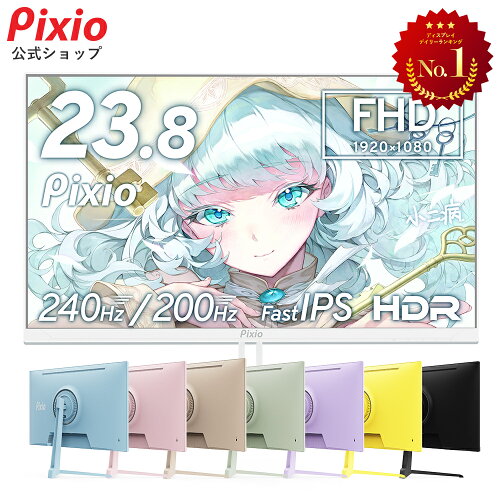
組み合わせ次第で両方購入できます。たとえば2万円前後のフルHD対応24インチモニターと、5千円から1万円程度の実用的なキーボードを選べば予算内に収まります。作業効率を重視するならモニターに予算を多く配分し、入力作業が中心ならキーボードを優先するなど、使用目的に応じて配分を調整しましょう。セール時期を狙えばさらに選択肢が広がります。
Q 有線と無線で性能差はありますか?どちらを選ぶべきですか? ▼
近年の無線技術は大きく進化しており、多くの用途で有線との性能差は体感できないレベルです。ただしゲームや音楽制作など遅延が致命的な用途では、有線のほうが安定性で優位です。選択基準としては、デスク環境をすっきりさせたい、複数デバイスで使い回したい場合は無線、確実な接続と最小遅延を求める場合は有線が適しています。予算面では同性能なら有線のほうが安価です。