#PC周辺機器 の選び方と人気ランキング
「PC周辺機器」に関する選び方ガイドと、楽天市場で人気の関連商品をまとめました。比較・購入前チェックの参考にどうぞ。
関連カテゴリ
PC周辺機器とは、パソコン本体に接続して使う補助的な機器の総称です。キーボードやマウスといった入力機器、モニターやプリンターなどの出力機器、外付けストレージやWebカメラなど多岐にわたります。作業効率や快適性を大きく左右するため、用途に合わせた選択が重要です。近年はリモートワークや動画配信の普及により、高性能マイクや照明機器なども注目されています。価格帯は数百円から数万円まで幅広く、機能や品質も製品によって大きく異なります。この記事では、PC周辺機器を選ぶ際に押さえておきたい判断軸を、機器の種類や接続方式、予算といった観点から整理して解説します。自分の作業環境や目的を明確にすることで、本当に必要な機器を適切に選べるようになります。
押さえておきたいポイント
機器の種類と用途の対応
入力系(キーボード・マウス・ペンタブレット)、出力系(モニター・プリンター・スピーカー)、保存系(外付けHDD・SSD・USBメモリ)、通信系(Webカメラ・マイク・ルーター)など、目的別に分類できます。文書作成中心なら入力機器、画像編集ならモニター、データ保管なら保存機器を優先すると効率的です。
接続方式の違い
有線(USB・HDMI・DisplayPort)と無線(Bluetooth・Wi-Fi)があり、それぞれ長所が異なります。有線は安定性と応答速度に優れ、無線はデスク周りをすっきりさせられます。接続端子の規格や数も確認し、既存のPC環境との互換性を事前に確認することが重要です。
作業スタイルに合わせた選択
デスクトップ環境で据え置き利用するか、ノートPCと併用して持ち運ぶかで適切な機器が変わります。携帯性を重視するなら軽量・コンパクトな設計、据え置きなら機能性や拡張性を優先できます。使用頻度や設置スペースも考慮すると失敗が減ります。
価格帯と性能のバランス
エントリーモデルは数千円以下、ミドルレンジは数千円から一万円台、ハイエンドは数万円以上が目安です。日常的に長時間使う機器は品質を重視し、補助的な用途なら低価格帯でも十分な場合があります。消耗品か長期使用品かでも判断基準が変わります。
エルゴノミクスと健康配慮
長時間使用する機器は、手首や目への負担を軽減する設計(人間工学に基づいた形状)が重要です。キーボードやマウスの角度調整機能、モニターの高さ調整やブルーライト軽減機能などが該当します。快適性は作業効率にも直結するため軽視できません。
PC周辺機器 に関する選び方ガイド
専門記事から、選び方の判断軸をチェック
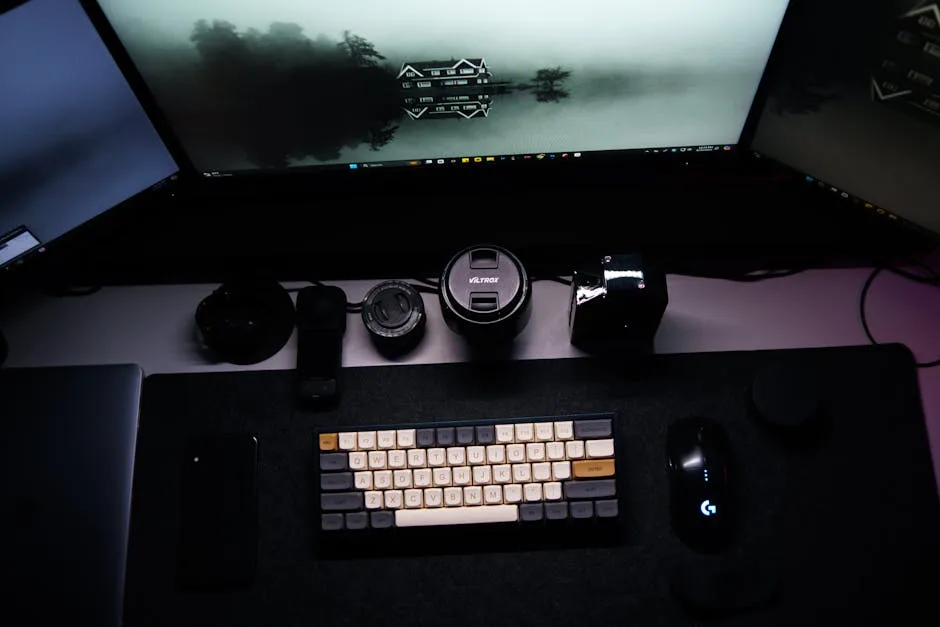
PC周辺機器の選び方|マウス・キーボード・モニター7つの基準
PC周辺機器の選び方を、マウスの接続方式、キーボードの打鍵感、モニターの解像度など用途別に整理。在宅勤務や趣味のPC環境を快適にするための実用的なチェックポイントと、機器ごとの優先すべき性能をまとめました。
記事を読む →
PC周辺機器の選び方|購入前に確認すべき5つの重要ポイント
PC周辺機器を買う前に確認したい5つのポイントを解説。USB規格・HDMI対応・OS互換性から保証内容・返品対応まで、購入後のトラブルを防ぐための実用的なチェックリストをまとめました。接続ミスや規格違いで後悔しないための具体的な確認方法がわかります。
記事を読む →
有線vs無線PC周辺機器の選び方|遅延・安定性・コスパで比較する7つの基準
PC周辺機器の有線と無線、どちらを選ぶべきか迷う方へ。遅延性能・通信安定性・コストパフォーマンス・利便性の観点から両者の違いを整理し、ゲーム・仕事・日常使いなど用途別に最適な接続方式を見極めるポイントを解説します。
記事を読む →
PC周辺機器メーカーの選び方|総合・入力機器専門・ゲーミング・コスト重視の4タイプ
PC周辺機器のメーカーを、総合系・入力機器の専門・ゲーミング志向・コスト重視の4タイプに分けて特徴を整理。用途と予算に合うメーカーの見極め方や、専用ソフト・保証の確認ポイントを解説します。
記事を読む →
テレワーク向けPC周辺機器の選び方|疲労軽減と生産性を両立する5つの基準
テレワークに最適なPC周辺機器の選び方を、モニター・キーボード・マウス・Web会議用音響機器の観点から解説。長時間のデスクワークでも疲れにくく、作業効率が上がる環境づくりのポイントを体系的にまとめました。
記事を読む →失敗しないための選び方ヒント
- まず自分の作業内容を整理し、何を改善したいか明確にしましょう。漠然と「便利そう」で選ぶと使わない機器が増えがちです。
- PCの接続端子(USB Type-AかType-Cか、HDMIの有無など)を事前に確認し、変換アダプタの追加購入が必要か確認しておくと安心です。
- レビューサイトや口コミで、接続の安定性や耐久性に関する評価をチェックしましょう。特に無線機器は環境によって性能が変わる場合があります。
- 保証期間やサポート体制も比較ポイントです。高額な機器ほど長期保証やメーカーサポートの充実度が重要になります。
- 拡張性を考慮し、将来的に機器を追加する可能性があるならUSBハブやドッキングステーションなど中継機器も視野に入れましょう。
よくある質問
Q PC周辺機器は純正品と互換品どちらを選ぶべきですか? ▼
純正品は動作保証や品質が安定していますが、価格は高めです。互換品は低価格で選択肢が豊富な反面、相性問題が起きる可能性もあります。重要な業務用途なら純正品、趣味や補助的用途なら評判の良い互換品を選ぶと良いでしょう。保証内容も比較して判断してください。
Q 無線と有線のPC周辺機器、どちらが良いですか? ▼
有線は接続が安定し遅延が少ないため、ゲームや動画編集など高速応答が必要な場合に適しています。無線はケーブルの取り回しが不要で机上がすっきりし、複数デバイス間の切り替えも容易です。用途と設置環境に応じて選びましょう。バッテリー管理が面倒なら有線が無難です。
Q PC周辺機器を買い替えるタイミングはいつですか? ▼
動作不良や接続不安定が頻発する、OSアップデートで非対応になる、作業効率が明らかに落ちている、といった場合が買い替えのサインです。消耗品(マウスパッドやケーブル)は半年から一年、キーボードやマウスは数年が目安ですが、使用頻度で大きく変わります。不調を感じたら早めの対処が作業ストレス軽減につながります。