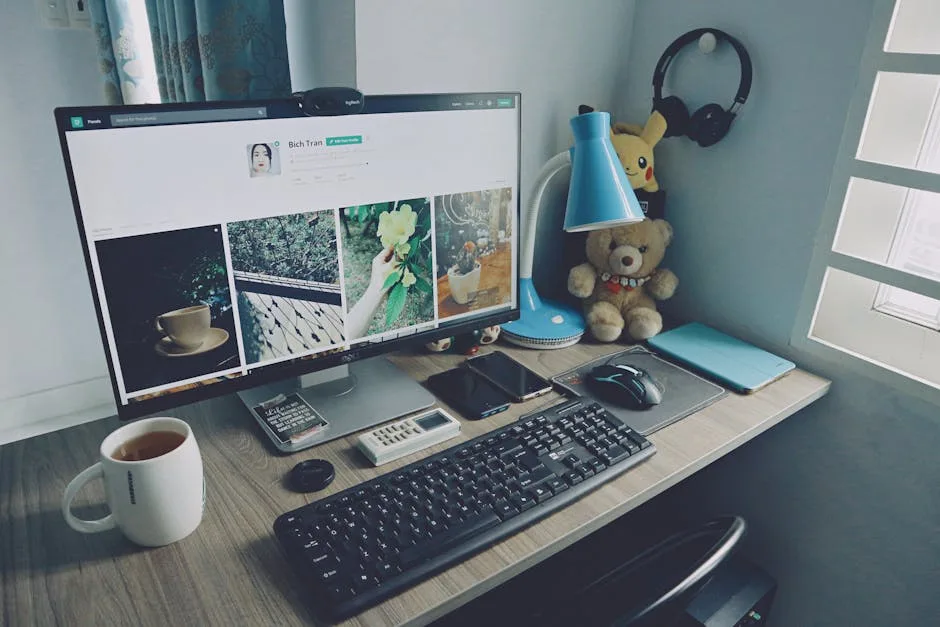



在宅勤務やテレワークが定着し、自宅の作業環境を整えたいという人が増えています。オフィスと違い、自宅では周辺機器を自分で選ぶ必要があります。長時間の作業で体を痛めないか、オンライン会議をスムーズにこなせるか——テレワーク向けの周辺機器は、疲労軽減と生産性の両立を軸に選ぶのが正解です。この記事では、テレワーク向けPC周辺機器の選び方を5つの基準で解説します。
📊 データ
当サイトが楽天市場から収集したPC周辺機器関連商品4,829件の掲載データでは、価格の中心帯は¥3,090〜¥19,926でした。テレワーク環境はこの中心帯から、疲労軽減と会議の質に効く機器に予算を配分するのが現実的です。
テレワーク環境の周辺機器5基準を俯瞰する
テレワーク向けの周辺機器は、疲労軽減・画面の作業領域・会議の質・入力環境・配線整理の5基準で考えます。オフィス以上に長時間同じ環境で作業するため、体への負担を抑える視点が重要です。
| 基準 | テレワークで重要な理由 |
|---|---|
| 疲労軽減 | 長時間作業で体を痛めないため |
| 作業領域 | 複数ウインドウで効率を上げるため |
| 会議の質 | オンライン会議を円滑にするため |
| 入力環境 | 毎日の入力ストレスを減らすため |
| 配線整理 | 集中できる環境を保つため |
疲労軽減を最優先で考える
テレワークはオフィスより長時間、同じ姿勢で作業しがちです。マウスやキーボードによる手首の負担、姿勢の崩れは、疲労や体の不調につながります。疲労軽減は最優先で考えたい基準です。
手首の負担が気になるなら、自然な角度で握れるエルゴノミクス形状のマウスや、手首を支えるリストレストが役立ちます。モニターの高さを目線に合わせることで、首や肩への負担も軽くなります。
💡 ポイント
「夕方になると肩や手首が疲れる」と感じるなら、周辺機器による姿勢・負担の改善が効きます。本体性能より先に見直す価値があります。
画面の作業領域で生産性を上げる
テレワークでは、資料・会議画面・作業ウインドウを同時に開く場面が多くなります。画面の作業領域が広いほど、ウインドウの切り替えが減り作業効率が上がります。
作業領域を広げる方法は、大きめのモニターを使う、モニターを2台並べる、ノートPCに外部モニターを足すなど複数あります。設置スペースと相談しながら、複数の情報を見渡せる環境を整えると、会議をしながら資料を見るといった作業がしやすくなります。
✅ チェック
「ウインドウの切り替えが多い」と感じるなら、作業領域の拡張が効きます。設置スペースの実寸を測ってからモニターを検討しましょう。
オンライン会議の質を高める
テレワークではオンライン会議が日常的に発生します。声がはっきり相手に届くか、相手の声が聞き取りやすいかは、会議の生産性に直結します。会議の質を高める周辺機器は投資価値が高い分野です。
ノートPC内蔵のマイクやスピーカーでも会議はできますが、声がこもったり周囲の音を拾ったりしがちです。マイク付きのヘッドセットや外付けマイクを使うと、声が明瞭になり、会議のやり取りがスムーズになります。
📊 データ
当サイトの実データでは、PC周辺機器でレビュー200件超の商品が67件ありました。件数の多い定番モデルには「会議で声が聞き取りやすい」といった実使用の声が蓄積されており、選ぶときの参考になります。
毎日の入力環境を整える
キーボードとマウスは、テレワークで最も長く触れる機器です。打鍵感や操作感が自分に合っていないと、毎日の小さなストレスが積み重なります。入力環境は生産性の土台です。
長文入力が多いなら打ち心地のよいキーボード、会議中にクリック音が気になるなら静音マウスが役立ちます。自分の手や作業内容に合った入力機器を選ぶことで、毎日の作業が快適になります。
配線を整理して集中できる環境をつくる
周辺機器が増えると、デスク周りはケーブルで雑然としがちです。配線が整理されていると見た目がすっきりするだけでなく、集中しやすい作業環境につながります。
無線の周辺機器を選べばケーブル自体を減らせます。有線の機器が多い場合は、ケーブルをまとめる、USBハブで接続をひとつにまとめるといった工夫で、デスクを整理できます。
📌 補足
テレワークは自宅の限られたスペースで行うことが多いものです。配線の整理は、作業効率だけでなく気分の面でも作業環境を快適にします。
まとめ
テレワーク向けのPC周辺機器は、疲労軽減・画面の作業領域・会議の質・入力環境・配線整理の5基準で選びます。オフィス以上に長時間同じ環境で作業するため、まず手首や姿勢の負担を抑える疲労軽減を優先しましょう。そのうえで、作業領域を広げて生産性を上げ、オンライン会議の質を高め、毎日触れる入力環境を整え、配線を整理して集中できる環境をつくります。本体性能だけでなく周辺機器を見直すことで、テレワークの快適さと生産性は大きく変わります。
キーポイント
- テレワーク周辺機器は疲労軽減・作業領域・会議・入力・配線で選ぶ
- 長時間作業のため疲労軽減を最優先で考える
- エルゴノミクス形状やリストレストで手首の負担を軽くする
- モニターの高さを目線に合わせ首・肩の負担を抑える
- 作業領域が広いほどウインドウ切り替えが減り効率が上がる
- オンライン会議用にマイク付きヘッドセット等で声を明瞭にする
- 入力環境は毎日のストレスに直結する生産性の土台
- 静音マウスは会議中のクリック音対策に役立つ
- 無線機器やハブで配線を整理し集中環境をつくる
- 楽天市場のPC周辺機器は中心価格帯¥3,090〜¥19,926
よくある質問
テレワークで最初に揃えるべき周辺機器は何ですか?
長時間作業で体に負担を感じているなら、疲労軽減につながるマウスやキーボード、モニターの高さ調整が優先です。会議が多いなら、声を明瞭にするヘッドセットも早めに揃えたい機器です。
手首の疲れを軽くするにはどうすればよいですか?
自然な角度で握れるエルゴノミクス形状のマウスや、手首を支えるリストレストが役立ちます。あわせてモニターの高さを目線に合わせると、首や肩の負担も軽くなります。
モニターは何台あるとよいですか?
資料と会議画面を同時に見る機会が多いなら、大きめのモニター1台、または2台並べると効率が上がります。設置スペースの実寸を測り、無理のない構成を選びましょう。
オンライン会議にヘッドセットは必要ですか?
ノートPC内蔵のマイクでも会議はできますが、声がこもったり周囲の音を拾ったりしがちです。マイク付きヘッドセットや外付けマイクを使うと声が明瞭になり、会議が円滑になります。
静音マウスはテレワークに役立ちますか?
役立ちます。オンライン会議中のクリック音が気にならず、家族と同じ空間で作業する場合にも配慮できます。音が気になる環境で作業するなら検討する価値があります。
キーボードは何を基準に選べばよいですか?
長文入力が多いなら打ち心地のよさ、会議中の音が気になるなら静音設計を基準にします。毎日長く触れる機器なので、自分の手と作業内容に合うものを選びましょう。
デスク周りの配線を整理するコツは?
無線の周辺機器を選べばケーブル自体を減らせます。有線の機器が多い場合は、ケーブルをまとめる、USBハブで接続をひとつにまとめるといった工夫でデスクを整理できます。
テレワーク環境にどれくらい予算をかけるべきですか?
当サイトの掲載データではPC周辺機器の中心価格帯は¥3,090〜¥19,926です。すべてを高価格帯で揃える必要はなく、疲労軽減と会議の質に効く機器に優先して予算を配分するのが現実的です。
ノートパソコンだけでテレワークは快適にできますか?
できますが、長時間作業では画面の小ささや内蔵マイクの音質、姿勢の負担が課題になりがちです。外部モニターやヘッドセット、入力機器を足すことで快適さと生産性が大きく向上します。
周辺機器を増やすと端子が足りなくなりませんか?
ノートPCは端子が限られることが多く、周辺機器を増やすと不足します。USBハブで端子を増やせるか、給電が必要な機器が多い場合は電源付きハブが必要かを確認しましょう。


