#マウス の選び方と人気ランキング
「マウス」に関する選び方ガイドと、楽天市場で人気の関連商品をまとめました。比較・購入前チェックの参考にどうぞ。
関連カテゴリ
注目の6アイテム
全件を見る ↓



マウスは、パソコン操作に欠かせない入力デバイスです。カーソルの移動やクリック操作を通じて、文書作成からデザイン作業まで幅広い用途に使われます。現在では接続方式、センサー方式、形状、ボタン数など選択肢が非常に多く、自分の使用環境や目的に合わないものを選ぶと、手首の疲労や作業効率の低下につながります。本記事では、初めて購入する方から買い替えを検討している方まで、マウス選びで押さえるべき判断軸を解説します。接続方式による使い勝手の違い、センサー精度と用途の関係、手の大きさに合った形状の選び方、ボタン配置やホイール機能の実用性など、実際の使用シーンを想定しながら比較ポイントを整理していきます。自分のワークスタイルに最適な一台を見つけるための参考にしてください。
押さえておきたいポイント
接続方式で選ぶ
有線、無線(USB レシーバー方式)、Bluetooth の3種類が主流です。有線は遅延がなく充電不要で安定性重視の方に向きます。無線レシーバー方式は接続が簡単で安定性も高く、デスク周りをすっきりさせたい方におすすめです。Bluetooth は複数デバイスとのペアリングが可能で、ノートPC やタブレットを併用する方に便利です。
センサー方式と精度
光学式とレーザー式が一般的です。光学式は読み取り精度が高く、多くの素材の上で使えます。レーザー式は光沢面でも反応しやすく、細かい作業に向きます。DPI(解像度)の数値が高いほどカーソルの移動速度が速く、グラフィック作業やゲーム用途では高 DPI 対応モデルが選ばれます。事務作業では 800〜1600 DPI 程度で十分です。
形状とサイズ感
手のひら全体で包む「かぶせ持ち」向けの大型モデル、指先で操作する「つまみ持ち」向けの小型モデル、その中間の「つかみ持ち」向けモデルがあります。長時間使用するなら手の大きさに合ったサイズを選ぶことが重要です。エルゴノミクス(人間工学)デザインは手首への負担を軽減し、腱鞘炎予防にも役立ちます。
ボタン数とカスタマイズ性
標準的な2ボタン+ホイールに加え、サイドボタンや多ボタン仕様のモデルがあります。ブラウザの「戻る・進む」操作や、アプリケーションのショートカット登録が可能なモデルは作業効率を大幅に向上させます。ゲーミング用途では10個以上のボタンを搭載し、マクロ機能で複雑な操作を自動化できるモデルも人気です。
電源方式とバッテリー性能
無線マウスは乾電池式と充電式に分かれます。乾電池式は交換が手軽で長寿命なものは1年以上持続します。充電式は USB ケーブルや専用ドックで充電し、ランニングコストを抑えられます。急速充電対応モデルでは数分の充電で数時間使用可能なものもあり、バッテリー切れのリスクを軽減できます。
マウス に関する選び方ガイド
専門記事から、選び方の判断軸をチェック
PC周辺機器の選び方|マウス・キーボード・モニター7つの基準
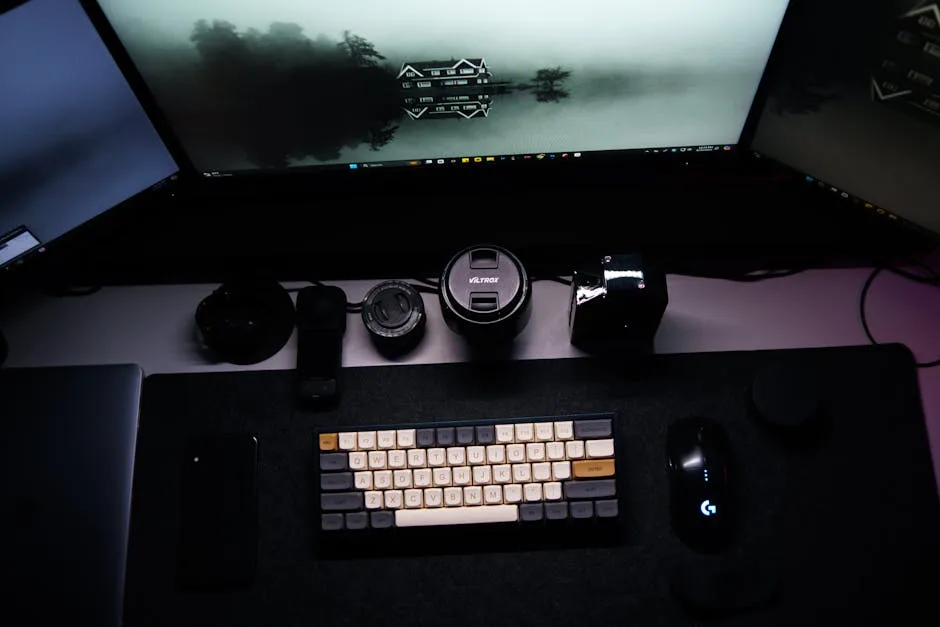
PC周辺機器の選び方を、マウスの接続方式、キーボードの打鍵感、モニターの解像度など用途別に整理。在宅勤務や趣味のPC環境を快適にするための実用的なチェックポイントと、機器ごとの優先すべき性能をまとめました。
記事を読む →
PC周辺機器の選び方|購入前に確認すべき5つの重要ポイント
PC周辺機器を買う前に確認したい5つのポイントを解説。USB規格・HDMI対応・OS互換性から保証内容・返品対応まで、購入後のトラブルを防ぐための実用的なチェックリストをまとめました。接続ミスや規格違いで後悔しないための具体的な確認方法がわかります。
記事を読む →
有線vs無線PC周辺機器の選び方|遅延・安定性・コスパで比較する7つの基準
PC周辺機器の有線と無線、どちらを選ぶべきか迷う方へ。遅延性能・通信安定性・コストパフォーマンス・利便性の観点から両者の違いを整理し、ゲーム・仕事・日常使いなど用途別に最適な接続方式を見極めるポイントを解説します。
記事を読む →
PC周辺機器メーカーの選び方|総合・入力機器専門・ゲーミング・コスト重視の4タイプ
PC周辺機器のメーカーを、総合系・入力機器の専門・ゲーミング志向・コスト重視の4タイプに分けて特徴を整理。用途と予算に合うメーカーの見極め方や、専用ソフト・保証の確認ポイントを解説します。
記事を読む →
テレワーク向けPC周辺機器の選び方|疲労軽減と生産性を両立する5つの基準
テレワークに最適なPC周辺機器の選び方を、モニター・キーボード・マウス・Web会議用音響機器の観点から解説。長時間のデスクワークでも疲れにくく、作業効率が上がる環境づくりのポイントを体系的にまとめました。
記事を読む →マウス 関連の人気アイテム
商品名に「マウス」を含む商品を独自スコア順に並べています
-
1
-
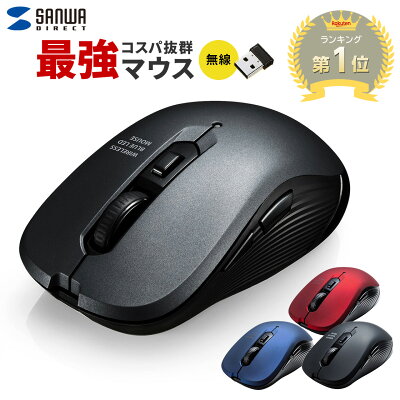
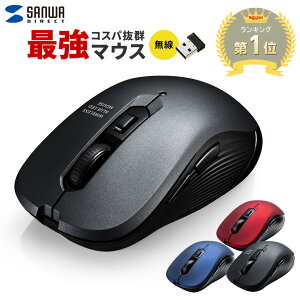
2【楽天1位受賞】 マウス ワイヤレスマウス ワイヤレス パソコンマウス 無線 5ボタン DPI切替 カウント数切り替え 右利き 左利き 多ボタンマウス ブルーLEDセンサー 戻る進む カウント切り替え 左右対称 コスパ最強サンワダイレクト楽天市場店¥1,580 ★4.40 (3,291件)
-
3
-
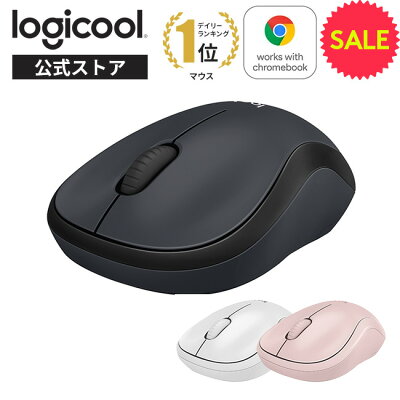
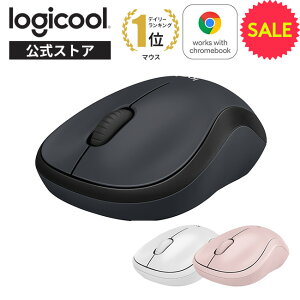
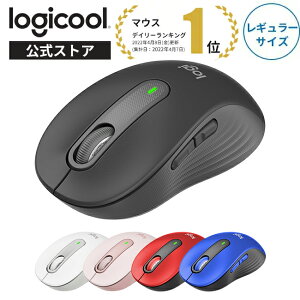
4【SALE】 ロジクール ワイヤレスマウス M220 無線 マウス 静音 小型 左右対称 ワイヤレス windows mac chrome M220CG M220OW M220RO 国内正規品 3年間無償保証ロジクール 公式ストア¥1,420 ★4.58 (1,741件)
-
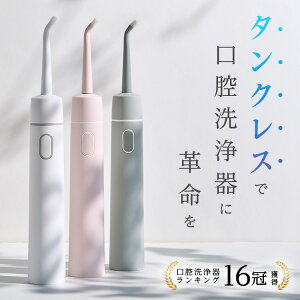
5★ 三児の母 ママタレ 近藤千尋 さん 愛用 ★【 公式 】 子ども用 マウスウォッシュ nico-ninforkids 辛くない キッズ ニコニン 200ml コハルト Co-Heart | 口臭対策 ケア 予防 虫歯 ぶどう いちご 薬用 医薬部外品Hareruya 楽天市場店¥4,050 ★4.48 (1,371件)
-
6
-
7
-
8
-
9
-
10
-
11
-
12
-
13
-
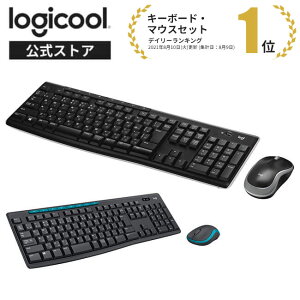
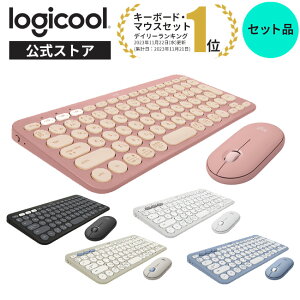
14ロジクール ワイヤレス マウス キーボード セット 無線 MK270B MK270G ブラック グレー 防滴 windows chrome Unifying非対応 国内正規品 2年間無償保証ロジクール 公式ストア¥3,500 ★4.39 (226件)
-
15
-
16
-
17
-
18
-
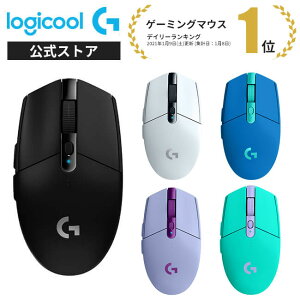
19Logicool G ゲーミングマウス 無線 G304 HEROセンサー LIGHTSPEED ワイヤレス 99g軽量 G304 G304rWH G304-BL G304-LC G304MN 国内正規品 2年間無償保証ロジクール 公式ストア¥5,200 ★4.48 (135件)
-
20エレコム ワイヤレス マウス Bluetooth 5.0 EX-Gシリーズ 5ボタン静音マウスMサイズ 無線 ワイヤレスマウス Mサイズ 握りの極み 静音設計 ガンメタリック ELECOM M-XGM15BBSGM/ECエレコムダイレクトショップ¥2,310 ★4.33 (156件)









失敗しないための選び方ヒント
- 実際に握って確認できるなら、手のひらのサイズとマウスの大きさが合っているか試すことが重要です。小さすぎると指が窮屈になり、大きすぎると手首に負担がかかります。
- 主な用途を明確にしましょう。事務作業中心なら標準的な性能で十分ですが、画像編集やゲームでは高 DPI・多ボタン・高速応答のモデルが作業効率やパフォーマンスを左右します。
- 無線マウスを選ぶ際は、使用環境の Bluetooth 対応状況を確認してください。非対応 PC では USB レシーバー方式を選ぶ必要があります。レシーバー紛失のリスクも考慮しましょう。
- 静音設計の有無もチェックポイントです。図書館やオフィスなど静かな環境で使う場合、クリック音を抑えたモデルを選ぶと周囲への配慮になります。
- 長時間使用するなら、重量にも注意しましょう。軽量モデル(80g 以下)は持ち運びや素早い操作に適し、やや重めのモデル(100g 以上)は安定感があり精密作業に向きます。
よくある質問
Q マウスの寿命はどのくらいですか? ▼
使用頻度や品質により異なりますが、一般的に2〜5年程度です。クリックボタンのスイッチ耐久性は数百万回〜数千万回と表示されることがあり、高品質モデルほど長持ちします。ホイールの反応が悪くなったり、カーソルが飛ぶようになったら買い替えのサインです。定期的な清掃でセンサー部の汚れを取り除くと、寿命を延ばせます。
Q 有線と無線どちらが良いですか? ▼
用途によります。ゲームや高精度作業では遅延ゼロの有線が有利です。デスク周りをすっきりさせたい、持ち運びたい場合は無線が便利です。近年の無線技術は遅延がほぼ感じられないレベルまで向上しており、一般的なオフィス作業では無線でも支障ありません。充電や電池交換の手間を許容できるかも判断材料になります。
Q ゲーミングマウスと普通のマウスの違いは何ですか? ▼
ゲーミングマウスは、高 DPI センサー(最大 20000 DPI 超)、1ms 以下の応答速度、多数のカスタマイズ可能ボタン、RGB ライティング機能を搭載しています。耐久性も高く、連続使用に耐える設計です。普通のマウスは 800〜3200 DPI 程度で、文書作成やウェブ閲覧には十分な性能です。ゲーム以外の用途でも、多ボタンやマクロ機能は作業効率化に役立つため、クリエイターにも人気があります。