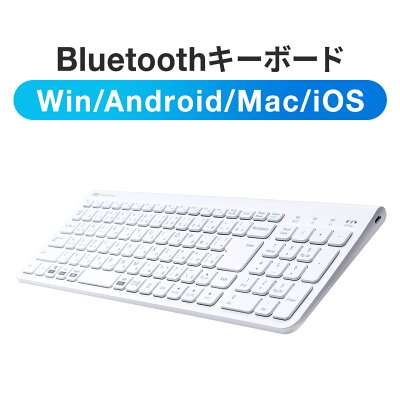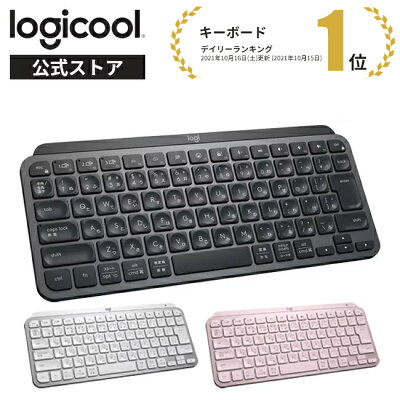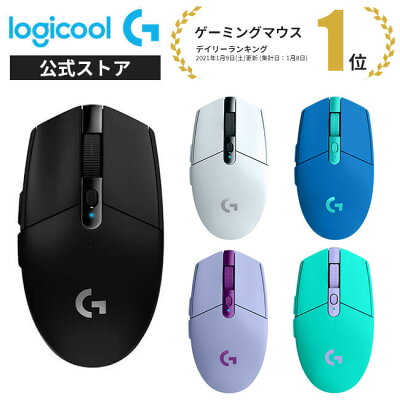
PC周辺機器は、機種を選んだあとに「PCとつながらない」「設置できない」といったトラブルが起きやすいジャンルです。端子の規格、OSとの互換性、設置スペース——こうした「買った後」の要素を見落とすと、届いても使えないことになりかねません。この記事では、PC周辺機器を買う前に確認すべき項目を、接続規格・互換性・環境を中心に整理して解説します。
📊 データ
当サイトが楽天市場から収集したPC周辺機器関連商品4,829件の実売データでは、価格の中心帯は¥3,090〜¥19,926でした。価格だけでなく、手持ちのPCで使えるかどうかの確認が購入前には欠かせません。
購入前チェックの全体像を俯瞰する
PC周辺機器の購入前チェックは、端子・規格・OS互換性・設置環境・保証の分野に整理できます。注文を確定する前に、この5分野を確認すれば、届いてからのトラブルの大半は防げます。
| 分野 | 確認すること |
|---|---|
| 端子 | PC側の端子形状と数 |
| 規格 | USB等の規格・対応バージョン |
| OS互換性 | 専用機能が手持ちのOSで動くか |
| 設置環境 | 設置スペース・電源 |
| 保証 | 保証期間と初期不良対応 |
PC側の端子の形状と数を確認する
周辺機器を買う前に、まず手持ちのPCにある端子の形状と数を確認します。端子が合わない、空きがない、という理由で、届いてもそのままでは使えないことがあります。
USB端子には形状の種類があり、周辺機器側とPC側が合っている必要があります。さらに、すでに他の機器で端子が埋まっていないかも確認します。
⚠️ 注意
ノートパソコンは端子の数が少ないことが多く、複数の周辺機器をつなぐと足りなくなります。不足する場合はUSBハブで補えるかを検討しましょう。
USB等の規格と対応バージョンを確認する
端子の形状が合っていても、規格のバージョンによって性能を発揮できないことがあります。とくにデータ転送や給電を伴う機器では、対応バージョンの確認が重要です。
同じ形状の端子でも、内部の規格・世代によって転送速度や給電能力が異なります。周辺機器が想定する規格にPC側が対応していないと、本来の速度が出なかったり、給電が足りなかったりします。
💡 ポイント
高速なデータ転送や、機器への給電を伴う周辺機器ほど、端子の形状だけでなく規格のバージョンまで確認する価値があります。
OSとの互換性を確認する
周辺機器によっては、専用ソフトで機能を設定するものがあります。そのソフトが手持ちのOSに対応していないと、一部機能が使えないことがあります。
基本的な機能はOSを問わず使えることが多いものの、ボタンのカスタマイズや詳細設定といった機能は専用ソフト経由のことがあります。購入前に対応OSの記載を確認しておきましょう。
✅ チェック
「対応OS」の欄に手持ちのOSとそのバージョンが含まれているかを確認します。古いOSや最新OSで動作対象外のことがあります。
設置スペースと電源環境を確認する
モニターや大型のキーボードなどは、設置スペースの実寸を測ってから選ぶ必要があります。あわせて、電源が必要な機器はコンセントの空きも確認します。
モニターはスタンドを含めた設置面積、キーボードは奥行きを含めた専有面積を確認します。電源アダプタが必要な機器は、デスク周りのコンセントやタップに空きがあるかも見ておきましょう。
| 機器 | 確認する設置・環境 |
|---|---|
| モニター | スタンド込みの設置面積・電源 |
| キーボード | 奥行きを含めた専有面積 |
| 給電が必要な機器 | コンセント・電源タップの空き |
保証期間と初期不良対応を確認する
PC周辺機器も初期不良や故障の可能性があります。メーカー保証の期間と、初期不良時の交換対応を購入前に確認しておくと、万一のときに安心です。
メーカー保証は製品によって期間が異なります。初期不良に気づいたときの連絡先や交換の手順、販売店のサポート対応もあわせて確認しておきましょう。当サイトの実データではレビュー200件超の商品が67件あり、件数の多い定番モデルはサポート対応の評判もレビューで確認できます。
📊 データ
当サイトの実データでは、PC周辺機器で評価★4.0以上の商品は全体の8%でした。レビュー件数の多い商品で実使用の評価を確認することが、購入前の判断材料になります。
まとめ
PC周辺機器を買う前のチェックは、機種選びとは別に押さえておきたい要素です。まずPC側の端子の形状と数を確認し、USB等の規格のバージョンが合うかを見ます。専用ソフトを使う機器ならOSとの互換性、モニターなど大型機器なら設置スペースと電源、そして保証と初期不良対応まで確認しておけば、届いてから「使えない」というトラブルを大きく減らせます。注文を確定する前に、本記事の項目をひとつずつ確認しましょう。
キーポイント
- 購入前チェックは端子・規格・OS互換性・設置環境・保証の5分野
- まずPC側の端子の形状と数、空きを確認する
- ノートPCは端子が少なく、USBハブが必要になることがある
- 同じ端子形状でも規格のバージョンで性能が変わる
- 専用ソフトを使う機器はOSとの互換性を確認する
- モニターやキーボードは設置スペースの実寸を測る
- 給電が必要な機器はコンセントの空きも確認する
- メーカー保証の期間と初期不良対応を購入前に確認する
- レビュー件数の多い商品で実使用の評価を確認する
- 楽天市場のPC周辺機器は中心価格帯¥3,090〜¥19,926
よくある質問
PC周辺機器を買う前に最初に確認することは何ですか?
手持ちのPCにある端子の形状と数です。端子が合わない、空きがないという理由で使えないことがあるため、まずPC側の端子を確認してから周辺機器を選びましょう。
端子の形状が合えばどれでも使えますか?
形状が合っていても、規格のバージョンによって性能が発揮できないことがあります。とくにデータ転送や給電を伴う機器は、端子形状に加えて対応バージョンも確認しましょう。
ノートパソコンは周辺機器をいくつもつなげますか?
ノートPCは端子の数が限られることが多く、複数の機器をつなぐと足りなくなります。不足する場合はUSBハブで端子を増やせるかを検討してください。
OSによって使えない機能はありますか?
基本機能はOSを問わず使えることが多いですが、ボタンのカスタマイズなど専用ソフトで設定する機能はOS対応が必要です。購入前に対応OSの記載を確認しましょう。
モニターを買うときに確認すべき設置の条件は?
スタンドを含めた設置面積と、電源コンセントの空きを確認します。設置場所の実寸を測り、モニターのサイズが収まるか、無理のない配置になるかを確かめましょう。
USBハブを使えば端子不足は解決しますか?
多くの場合は解決しますが、給電が必要な機器を複数つなぐ場合は、電源付きのハブが必要になることがあります。つなぐ機器の種類に応じてハブを選びましょう。
PC周辺機器に保証はありますか?
メーカー保証は製品によって期間が異なります。初期不良時の連絡先や交換手順、販売店のサポート対応を購入前に確認しておくと、万一のときに安心です。
周辺機器の対応OSはどこで確認できますか?
製品の仕様欄やパッケージに「対応OS」が記載されています。手持ちのOSとそのバージョンが含まれているかを確認します。古いOSや最新OSで対象外のことがあります。
給電が必要な周辺機器の注意点は?
デスク周りのコンセントや電源タップに空きがあるかを確認します。複数の機器で電源が必要な場合は、タップの口数や容量も見ておくと配線で困りません。
周辺機器のレビューはどこを見ればよいですか?
レビュー件数が一定以上ある商品で、実使用の評価を確認します。当サイトの実データでもレビュー200件超の定番モデルは使用感やサポート対応の声が蓄積されており、判断材料になります。