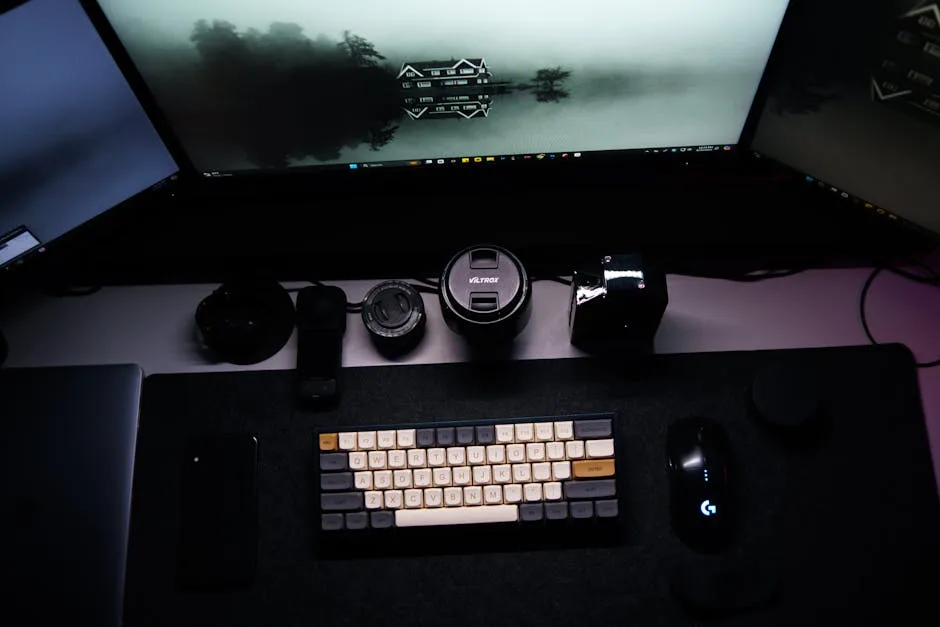

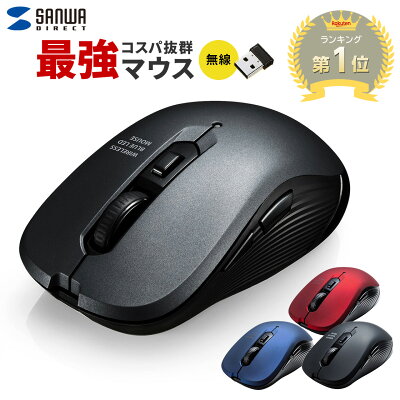
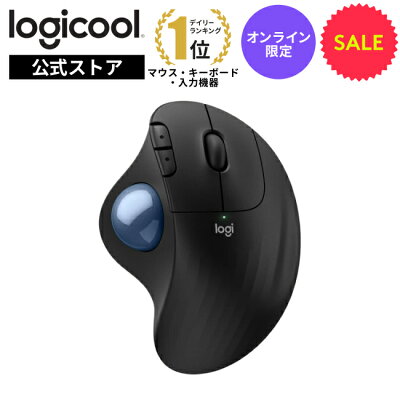
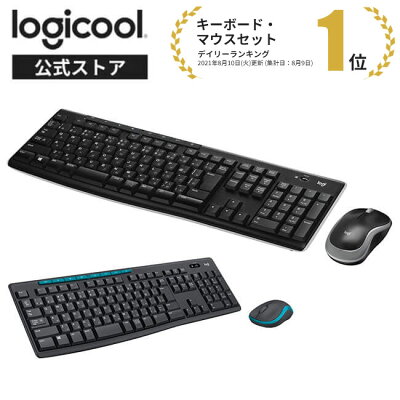
パソコンを快適に使えるかどうかは、本体の性能だけでなく、マウス・キーボード・モニターといった周辺機器の選び方に大きく左右されます。長時間の作業で疲れにくいか、自分の用途に合っているか——周辺機器は毎日触れるものだからこそ、基準を持って選びたいところです。この記事では、PC周辺機器の選び方を、接続方式から各機器のポイントまで7つの基準で解説します。
📊 データ
当サイトが楽天市場から収集したPC周辺機器関連商品4,829件の実売データでは、価格の中心帯は¥3,090〜¥19,926、中央値は¥7,460でした。価格の幅が広いぶん、用途に合った基準で絞り込むことが欠かせません。
7つの選び方基準を最初に俯瞰する
PC周辺機器選びは、用途・接続方式・マウス・キーボード・モニター・互換性・価格帯の7基準で整理できます。すべてを一度に揃える必要はなく、作業に直結するものから優先して選ぶのがコツです。
| 基準 | 最初に確認すること |
|---|---|
| 1. 用途 | 何の作業に使うか |
| 2. 接続方式 | 有線/無線・USB端子 |
| 3. マウス | 持ち方・精度・静音性 |
| 4. キーボード | 配列・キースイッチ |
| 5. モニター | サイズ・解像度・用途 |
| 6. 互換性 | OS・端子・設置環境 |
| 7. 価格帯 | 用途に必要十分な水準 |
用途を起点に必要な周辺機器を見極める
周辺機器選びの出発点は「何の作業に使うか」です。事務作業・クリエイティブ作業・ゲームなど、用途によって重視すべき性能はまったく異なります。用途を明確にすれば、過剰な機能にお金をかけずに済みます。
事務作業中心なら、長時間でも疲れにくい入力環境と見やすい画面が優先されます。クリエイティブ作業なら、色の正確さや作業領域の広さが重要になります。用途を曖昧にしたまま選ぶと、使わない機能のために予算を費やしてしまいます。
💡 ポイント
「今の作業で何に困っているか」を書き出すと、優先して買い替えるべき周辺機器が見えてきます。
接続方式と端子の互換性を確認する
周辺機器は有線か無線か、そしてPC側の端子と合うかを確認する必要があります。せっかく買っても端子が合わず使えない、というのは避けたい失敗です。
有線は安定して使え充電不要、無線はケーブルがなく取り回しが快適です。USB端子は形状や規格に種類があり、PC側に対応する端子があるか、不足するならハブで補えるかを確認します。
⚠️ 注意
ノートパソコンは端子の数や種類が限られることが多く、複数の周辺機器をつなぐにはハブが必要になる場合があります。購入前にPC側の端子を確認しましょう。
マウスは持ち方と精度・静音性で選ぶ
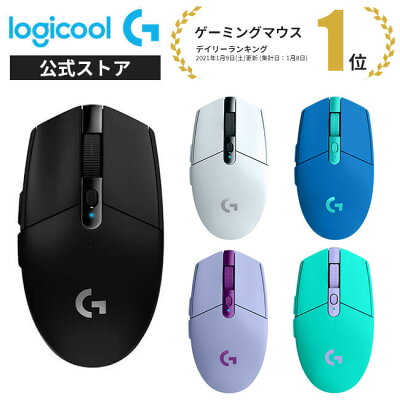
マウスは手に直接触れる時間が長いため、持ち方に合う形状とサイズが快適さを左右します。あわせて、用途に応じた操作精度と、環境に応じた静音性も確認しましょう。
手の大きさや持ち方(かぶせ持ち・つまみ持ちなど)に合うサイズを選ぶと、長時間でも疲れにくくなります。事務作業ではクリック音の静かな静音マウスが、共有スペースや会議中に役立ちます。
✅ チェック
手首の負担が気になる人は、エルゴノミクス形状(自然な角度で握れる設計)のマウスも選択肢になります。
キーボードは配列とキースイッチで選ぶ
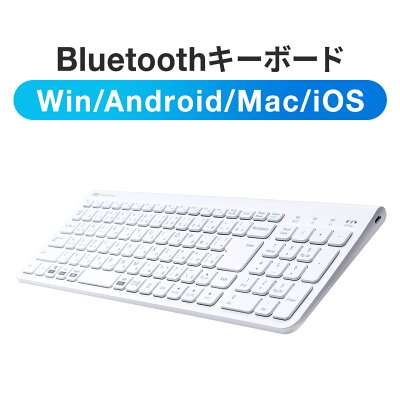
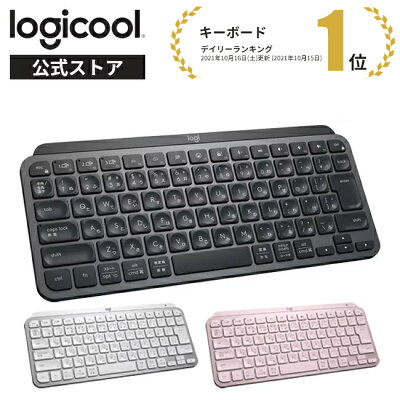
キーボードは、キー配列とキースイッチの種類で打ち心地が大きく変わります。毎日長時間打つものだからこそ、自分の手に合うものを選びたい機器です。
テンキーの有無、キーの間隔、打鍵の重さや音は製品ごとに異なります。打鍵感を重視するメカニカル式、静かで扱いやすいタイプなど、作業環境に合わせて選びます。下の表が代表的なタイプの傾向です。
| キーボードのタイプ | 打鍵感 | 向くシーン |
|---|---|---|
| メンブレン式 | 柔らかめ・静か | 一般事務・予算重視 |
| メカニカル式 | はっきりした打鍵感 | 長文入力・ゲーム |
| 静音設計タイプ | 静か | 在宅会議・共有スペース |
モニターはサイズ・解像度・用途で選ぶ
モニターは作業効率と目の疲れに直結します。サイズと解像度、そして用途に合った特性(色の正確さ・なめらかさなど)で選びましょう。
事務作業や複数ウインドウを並べる用途では、作業領域の広さが効きます。クリエイティブ作業では色の正確さ、動きの多い用途では表示のなめらかさが重要です。設置スペースとあわせて、無理のないサイズを選びます。
📊 データ
当サイトの実データでは、PC周辺機器でレビュー200件超の商品が67件ありました。件数の多い定番モデルは使用感の評価が蓄積されており、モニター選びでも実使用の声が参考になります。
互換性・設置環境と価格帯を確認する
最後に、OSとの互換性、設置スペース、そして予算を確認します。実売データの価格分布を目安に、用途に必要十分な価格帯を見極めると、過不足のない選択ができます。
周辺機器によってはOSとの相性で一部機能が使えないことがあります。モニターやキーボードは設置スペースの実寸も確認しましょう。当サイトの実売データではPC周辺機器の中心価格帯は¥3,090〜¥19,926で、用途に合う機能が揃う価格帯を選べば、必要以上の出費を避けられます。
まとめ
PC周辺機器の選び方は、まず用途を明確にし、接続方式と端子の互換性を確認することが出発点です。そのうえで、マウスは持ち方と精度・静音性、キーボードは配列とキースイッチ、モニターはサイズ・解像度・用途で選びます。最後にOSとの互換性、設置環境、価格帯を確認すれば、毎日の作業が快適になる周辺機器が選べます。すべてを一度に揃えず、作業に直結するものから優先して整えていきましょう。
キーポイント
- PC周辺機器は用途・接続・マウス・キーボード・モニター等7基準で選ぶ
- 出発点は「何の作業に使うか」を明確にすること
- 接続方式と端子の互換性を購入前に確認する
- ノートPCは端子が限られ、ハブが必要になることがある
- マウスは持ち方に合う形状とサイズで疲れにくさが変わる
- 事務作業や会議では静音マウスが役立つ
- キーボードは配列とキースイッチで打ち心地が大きく変わる
- モニターはサイズ・解像度・用途の特性で選ぶ
- OSとの互換性や設置スペースも事前に確認する
- 楽天市場のPC周辺機器は中心価格帯¥3,090〜¥19,926
よくある質問
PC周辺機器は何から揃えればよいですか?
今の作業で困っていることから優先します。入力に疲れを感じるならマウスやキーボード、画面が手狭ならモニター、というように、作業に直結するものから揃えると無駄がありません。
マウスは有線と無線どちらがよいですか?
安定して使え充電不要なのが有線、ケーブルがなく取り回しが快適なのが無線です。デスクをすっきりさせたいなら無線、電池やバッテリーを気にせず使いたいなら有線が向いています。
キーボードのメカニカル式とは何ですか?
キーごとに独立したスイッチを持つ方式で、はっきりした打鍵感が特徴です。長文入力やゲームで好まれますが打鍵音は大きめのため、静かな環境では静音設計のモデルを選ぶとよいでしょう。
モニターのサイズはどれくらいが適切ですか?
事務作業や複数ウインドウを並べる用途では作業領域の広いサイズが効きます。ただし設置スペースに収まることが前提です。設置場所の実寸を測ってから選びましょう。
ノートパソコンに周辺機器をつなげますか?
つなげますが、ノートPCは端子の数や種類が限られることが多く、複数つなぐにはUSBハブが必要になる場合があります。購入前にPC側の端子の種類と数を確認してください。
静音マウスはどんな人に向いていますか?
クリック音が静かなため、在宅会議中や、家族と同じ部屋、共有のオフィススペースで使う人に向いています。音が気になる環境で作業することが多いなら検討する価値があります。
周辺機器はOSによって使えないことがありますか?
製品によってはOSとの相性で一部機能が使えないことがあります。とくに専用ソフトで機能を設定するタイプは、対応OSを購入前に確認しておくと安心です。
手首の疲れを軽くする周辺機器はありますか?
自然な角度で握れるエルゴノミクス形状のマウスや、手首を支えるリストレストが選択肢になります。長時間の作業で手首の負担を感じる人は検討してみましょう。
周辺機器の予算はどれくらいが目安ですか?
当サイトの実売データではPC周辺機器の中心価格帯は¥3,090〜¥19,926です。この帯から、用途に必要な機能が揃うモデルを選べば、過不足のない買い物になります。
高い周辺機器ほど作業が快適になりますか?
価格は機能の充実度と連動しますが、使わない機能にお金をかけても快適さは上がりません。用途に合った機能が揃っているかが重要で、必要十分な価格帯を選ぶのが実用的です。