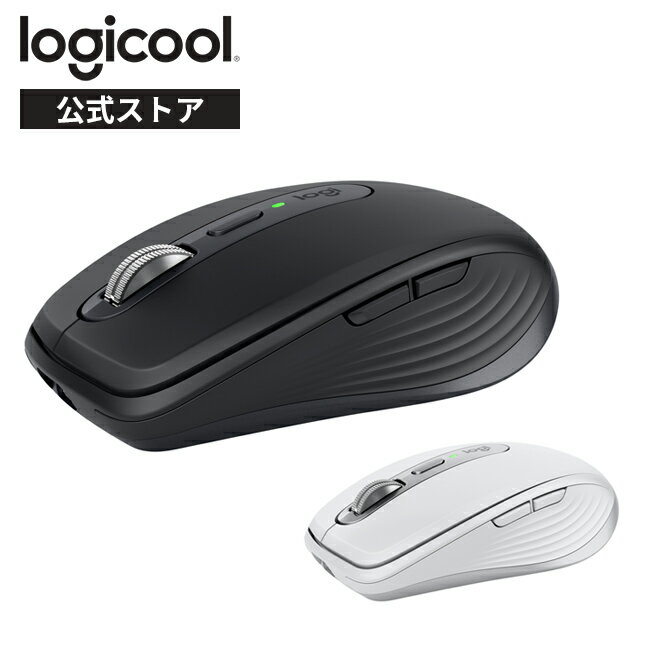
ロジクール MX ANYWHERE 3S コンパクト ワイヤレスマウス 静音 Smart Actions対応 Bluetooth
楽天での原タイトルを見る
ロジクール MX ANYWHERE 3S コンパクト パフォーマンス マウス ワイヤレス 静音 Smart Actions対応 Bluetooth Logi Bolt Unifying非対応 高速スクロールホイール 充電式 無線 Windows Mac Chrome iPad OS Android MX1800GR MX1800PG 国内正規品 2年間無償保証
価格
7741/11644位
安い側 66%
レビュー数
316/986位
上位 32%
独自スコア
302/986位
上位 31%
商品スペック・属性
この商品の市場ポジション
PC周辺機器カテゴリでの相対的な位置づけです
💰 PC周辺機器カテゴリの中で中価格帯に位置します (7741位 / 11644件中)。
📊 PC周辺機器カテゴリにおける独自スコア (レビュー数×評価) は中位 (302位 / 986件中)。
🏷️ ロジクール は当サイトで 24商品を取扱中 (平均価格 ¥13,218) ・平均評価 ★3.94 。 ロジクール の商品ランキングを見る →
価格推移(直近30日)
毎日の価格スナップショットから作成しています
編集部の解説
「#マウス」のトピック解説より
マウスは、パソコン操作に欠かせない入力デバイスです。カーソルの移動やクリック操作を通じて、文書作成からデザイン作業まで幅広い用途に使われます。現在では接続方式、センサー方式、形状、ボタン数など選択肢が非常に多く、自分の使用環境や目的に合わないものを選ぶと、手首の疲労や作業効率の低下につながります。本記事では、初めて購入する方から買い替えを検討している方まで、マウス選びで押さえるべき判断軸を解説します。接続方式による使い勝手の違い、センサー精度と用途の関係、手の大きさに合った形状の選び方、ボタン配置やホイール機能の実用性など、実際の使用シーンを想定しながら比較ポイントを整理していきます。自分のワークスタイルに最適な一台を見つけるための参考にしてください。
接続方式で選ぶ
有線、無線(USB レシーバー方式)、Bluetooth の3種類が主流です。有線は遅延がなく充電不要で安定性重視の方に向きます。無線レシーバー方式は接続が簡単で安定性も高く、デスク周りをすっきりさせたい方におすすめです。Bluetooth は複数デバイスとのペアリングが可能で、ノートPC やタブレットを併用する方に便利です。
センサー方式と精度
光学式とレーザー式が一般的です。光学式は読み取り精度が高く、多くの素材の上で使えます。レーザー式は光沢面でも反応しやすく、細かい作業に向きます。DPI(解像度)の数値が高いほどカーソルの移動速度が速く、グラフィック作業やゲーム用途では高 DPI 対応モデルが選ばれます。事務作業では 800〜1600 DPI 程度で十分です。
形状とサイズ感
手のひら全体で包む「かぶせ持ち」向けの大型モデル、指先で操作する「つまみ持ち」向けの小型モデル、その中間の「つかみ持ち」向けモデルがあります。長時間使用するなら手の大きさに合ったサイズを選ぶことが重要です。エルゴノミクス(人間工学)デザインは手首への負担を軽減し、腱鞘炎予防にも役立ちます。
ボタン数とカスタマイズ性
標準的な2ボタン+ホイールに加え、サイドボタンや多ボタン仕様のモデルがあります。ブラウザの「戻る・進む」操作や、アプリケーションのショートカット登録が可能なモデルは作業効率を大幅に向上させます。ゲーミング用途では10個以上のボタンを搭載し、マクロ機能で複雑な操作を自動化できるモデルも人気です。
類似価格帯・同ブランドの商品
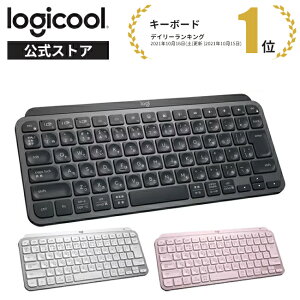
ロジクール ワイヤレス キーボード MX KEYS mini KX700
¥14,990
★4.4 (161)
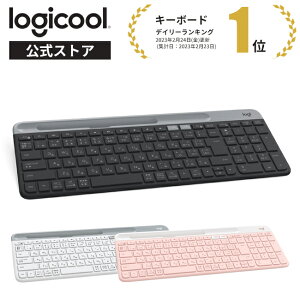
ロジクール K580 スリムマルチデバイスキーボード 静音 ワイヤレス Bluetooth
¥7,900
★4.3 (132)
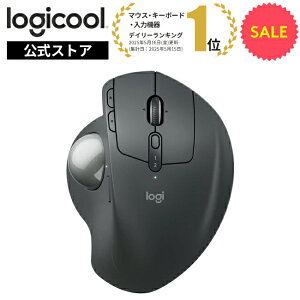
ロジクール ワイヤレスマウス トラックボール MX ERGO S Bluetooth & Logi Bolt 8ボタン USB-C
¥14,982
★4.4 (103)
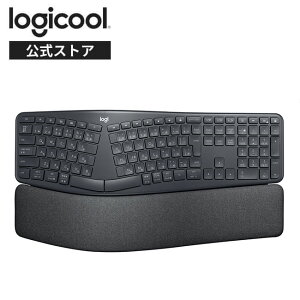
ロジクール ERGO K860 エルゴノミック スプリット キーボード Bluetooth
¥19,800
★4.0 (123)
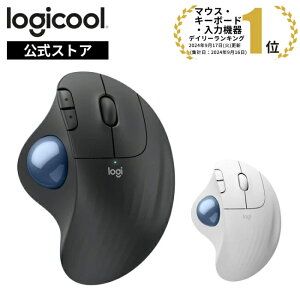
ロジクール ワイヤレスマウス トラックボール ERGO M575SP Bluetooth
¥7,700
★4.4 (75)
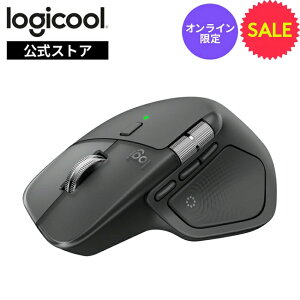
ロジクール MX MASTER 4S アドバンスド ワイヤレス マウス MX2400GRda Bluetooth 8000dpi
¥17,910
★4.2 (73)
関連トピック
PC周辺機器の選び方ガイド
PC周辺機器の選び方|マウス・キーボード・モニター7つの基準
PC周辺機器の選び方を、マウスの接続方式、キーボードの打鍵感、モニターの解像度など用途別に整理。在宅勤務や趣味のPC環境を快適にするための実用的なチェックポイントと、機器ごとの優先すべき性能をまとめました。
PC周辺機器の選び方|購入前に確認すべき5つの重要ポイント
PC周辺機器を買う前に確認したい5つのポイントを解説。USB規格・HDMI対応・OS互換性から保証内容・返品対応まで、購入後のトラブルを防ぐための実用的なチェックリストをまとめました。接続ミスや規格違いで後悔しないための具体的な確認方法がわかります。
有線vs無線PC周辺機器の選び方|遅延・安定性・コスパで比較する7つの基準
PC周辺機器の有線と無線、どちらを選ぶべきか迷う方へ。遅延性能・通信安定性・コストパフォーマンス・利便性の観点から両者の違いを整理し、ゲーム・仕事・日常使いなど用途別に最適な接続方式を見極めるポイントを解説します。
よくある質問
Q マウスの寿命はどのくらいですか? ▼
使用頻度や品質により異なりますが、一般的に2〜5年程度です。クリックボタンのスイッチ耐久性は数百万回〜数千万回と表示されることがあり、高品質モデルほど長持ちします。ホイールの反応が悪くなったり、カーソルが飛ぶようになったら買い替えのサインです。定期的な清掃でセンサー部の汚れを取り除くと、寿命を延ばせます。
Q 有線と無線どちらが良いですか? ▼
用途によります。ゲームや高精度作業では遅延ゼロの有線が有利です。デスク周りをすっきりさせたい、持ち運びたい場合は無線が便利です。近年の無線技術は遅延がほぼ感じられないレベルまで向上しており、一般的なオフィス作業では無線でも支障ありません。充電や電池交換の手間を許容できるかも判断材料になります。
Q ゲーミングマウスと普通のマウスの違いは何ですか? ▼
ゲーミングマウスは、高 DPI センサー(最大 20000 DPI 超)、1ms 以下の応答速度、多数のカスタマイズ可能ボタン、RGB ライティング機能を搭載しています。耐久性も高く、連続使用に耐える設計です。普通のマウスは 800〜3200 DPI 程度で、文書作成やウェブ閲覧には十分な性能です。ゲーム以外の用途でも、多ボタンやマクロ機能は作業効率化に役立つため、クリエイターにも人気があります。