テレワーク・在宅勤務を快適にする PC周辺機器とオーディオの選び方
在宅勤務や副業で長時間 PC に向かう方向けの環境づくりガイド。モニター・キーボード・マウス・Web会議用イヤホンなど、生産性と快適性を両立する選び方を解説します。
関連カテゴリ
注目の4アイテム
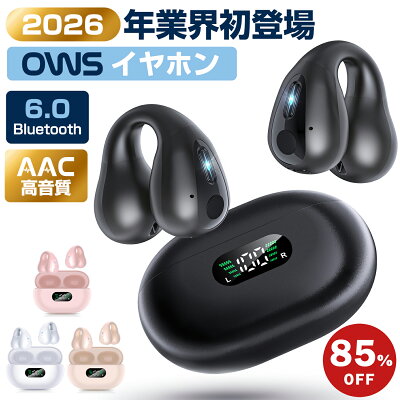
全件を見る ↓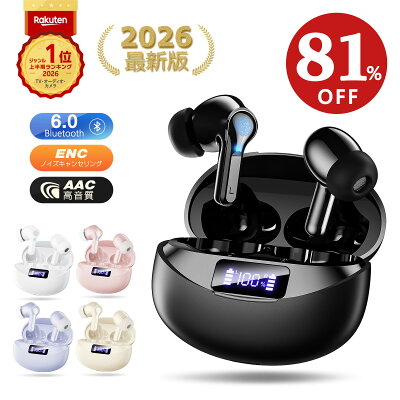
![【9/19~9/24 15%OFF】SDカードリーダー iPhone17 対応 1TB 写真 動画 バックアップ データ 移行 保存 外付け USBメモリ 専用アプリ不要 スマホ Type-C Lightning ライトニング タイプC Android iPad 日本語取説付 1年保証 スターフォーカス正規品[2025楽天年間1位]](https://choice.lb-product.com/img/r/aHR0cHM6Ly90aHVtYm5haWwuaW1hZ2UucmFrdXRlbi5jby5qcC9AMF9tYWxsL3N0YXJmb2N1cy9jYWJpbmV0L3NwL3MtY2FyZHJlYWRlci9jYXJkcmVhZGVyX3NsaWRlLTAxLmpwZz9fZXg9NDAweDQwMA)
テレワーク・在宅勤務を快適にするには、PC周辺機器とオーディオ環境を自分の働き方に合わせて整えることが重要です。オフィスと違い、自宅では机の広さや防音性、家族との共有スペースなど制約が多く、すべてを完璧にしようとすると予算も場所も足りなくなります。優先順位を考える際は、まず業務の中心となる作業(Web会議が多い、文書作成中心、デザイン作業など)を明確にし、その作業効率を最も高める機器から揃えることが大切です。Web会議が頻繁なら音声品質、長時間のデスクワークなら姿勢を支える機器、集中力維持なら遮音性といった具合に、自分の困りごとから逆算して選ぶと失敗が減ります。また、すべてを一度に揃えるのではなく、実際に在宅勤務を始めてから不便を感じた部分を段階的に改善していく方が、無駄な出費を抑えられます。
押さえておきたいポイント
音声品質への優先投資
Web会議では画質より音質が評価を左右します。マイク付きヘッドセットやスピーカーフォンに予算を割くと、相手に聞き返されるストレスが減り、会議の生産性が大きく向上します。背景雑音を抑えるノイズキャンセリング機能があると家族の生活音も気になりません。
モニター環境は段階的に
デュアルモニターは作業効率を高めますが、机のサイズや予算に余裕がない場合は最初は見送り可能です。まずはノートPC単体で数週間働き、本当に画面が足りないと感じたタイミングで追加する方が、自分に必要なサイズや解像度が分かります。
入力機器は体感を重視
キーボードとマウスは毎日何時間も触れるため、疲労感に直結します。静音性、打鍵感、手首の角度など、個人の好みが強く出る部分なので、可能であれば家電量販店で実物を試してから選ぶと失敗が少なくなります。
ケーブル周りの整理術
在宅勤務では配線が散らかりやすく、見た目のストレスや掃除の手間が増えます。電源タップや配線収納グッズに少額投資するだけで、机周りがすっきりし、抜き差しの頻度が減って機器の寿命も延びます。
防音と集中環境の確保
家族との生活音や外部騒音が集中を妨げる場合、イヤホンやヘッドホンのノイズキャンセリング機能が手軽な解決策です。完全な防音室は難しくても、耳を覆う密閉型を選ぶだけで周囲の音が気にならなくなります。
テレワーク必需品 におすすめの選び方ガイド
専門記事から、判断軸とチェックポイントを学ぶ
テレワーク向けPC周辺機器の選び方|疲労軽減と生産性を両立する5つの基準
テレワークに最適なPC周辺機器の選び方を、モニター・キーボード・マウス・Web会議用音響機器の観点から解説。長時間のデスクワークでも疲れにくく、作業効率が上がる環境づくりのポイントを体系的にまとめました。
🎧 オーディオ・イヤホン通勤・通学向けイヤホンの選び方|ノイキャン・防水・装着感で快適に
通勤・通学向けイヤホンの選び方を、ノイズキャンセリング性能・防水性能・装着安定性の3つの軸で整理。電車内の騒音対策、突然の雨への備え、長時間移動でも疲れない装着感など、毎日の移動を快適にする実用的な選定基準を解説します。
🎧 オーディオ・イヤホン の人気アイテム
すべて見る →-
1
-
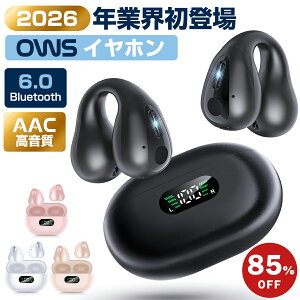
2【楽天1位】\半額セール★クーポン+P2で1,955円!/ワイヤレスイヤホン イヤーカフイヤホン HiFi高音質 ブルートゥースイヤホン Bluetooth6.0 残量表示 iPhone/Android対応 骨伝導イヤホン 瞬時接続 65H連続再生 Type‐C充電 オープンイヤー型 耳かけイヤホンGraceVally 楽天市場店¥2,499 ★4.34 (27,422件)
-
3
-
4
-
5
💻 PC周辺機器 の人気アイテム
すべて見る →-
1
-
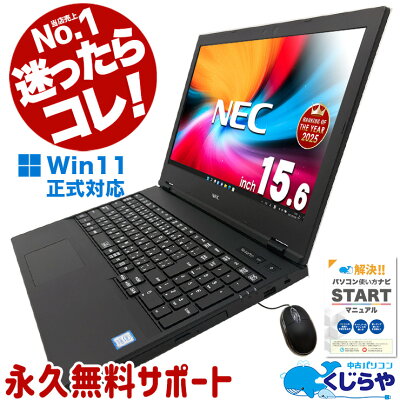
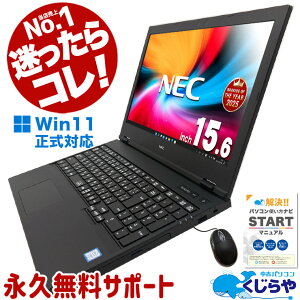
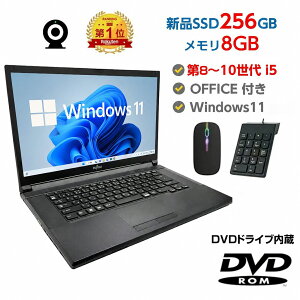
2中古ノートパソコン Office付き Windows11 Core i5 第8世代 SSD256GB メモリ8GB 15.6型 テンキー DVD 初心者 在宅ワーク サポート充実 日本人サポート NEC VersaPro 中古PC ノートPC中古パソコン くじらや¥33,999 ★4.57 (7,824件)
-
3
-
4
-
5ウイルスバスター クラウド ダウンロード 3年3台版|セキュリティソフト pc ウイルス対策 ソフト ウイルス対策ソフト パソコン スマホ タブレット対応 送料無料 トレンドマイクロ 公式トレンドマイクロ公式 楽天市場店¥17,930 ★4.54 (7,159件)



失敗しないための選び方ヒント
- Web会議用にカメラ画質ばかり気にして音質を軽視すると、相手から「声が聞き取りにくい」と指摘されます。内蔵マイクは周囲の音を拾いやすいため、専用マイクやヘッドセットを使うと印象が改善されます。
- 机が狭いのに大型モニターやフルサイズキーボードを置くと、マウスを動かすスペースがなくなり姿勢も悪化します。まず机上の実測寸法を測り、配置シミュレーションをしてから機器サイズを決めると失敗しません。
- 長時間装着するヘッドセットやイヤホンは、レビューだけで選ぶと装着感が合わず頭痛や耳の痛みが出ます。重量、イヤーパッドの素材、締め付け具合など、長時間使用を想定したスペック確認が重要です。
- 安価なUSBハブを使うとデータ転送が不安定になり、Web会議中に音声が途切れる原因になります。給電能力や対応規格を確認し、接続する機器の数と種類に見合ったハブを選ぶと安定します。
よくある質問
Q Web会議が多い場合、ヘッドセットとスピーカーフォンどちらを選ぶべきですか? ▼
一人で参加する会議が中心ならヘッドセットが音質も安定し、周囲への音漏れも防げます。家族と同じ部屋で作業する、複数人で画面を囲む会議があるならスピーカーフォンが便利です。両方揃える予算がなければ、まずヘッドセットを優先し、必要に応じて買い足すと無駄がありません。
Q 外付けキーボードは本当に必要ですか?ノート内蔵で十分では? ▼
短時間の作業ならノート内蔵でも問題ありませんが、1日8時間以上タイピングする場合、打鍵感や手首の角度が疲労に影響します。外付けキーボードを使うとノート画面を目の高さまで上げられるため、姿勢改善にもつながります。まずは数週間内蔵で試し、肩こりや手首の痛みが出たら外付けを検討するとよいでしょう。
Q モニターは何インチあれば作業効率が上がりますか? ▼
一般的な文書作業やWeb会議なら24インチ前後で十分、デザインや動画編集なら27インチ以上が推奨されます。ただし画面サイズより解像度と視聴距離が重要で、机の奥行きが狭いと大画面でも見づらくなります。まず机から目までの距離を測り、その距離で快適に見える画面サイズを逆算すると失敗しません。